
Softwareausstattung PiLocoBuffer 06/2026
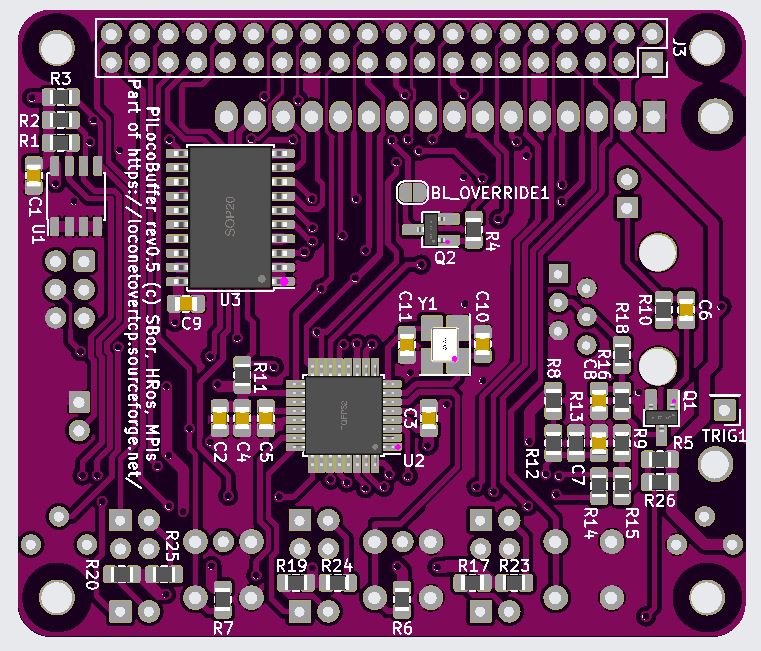
Die Ready-to-Go-Version des PiLocoBuffer aus der Sammelbestellung 2026 wird mit dem Betriebssystem Trixie (64-bit, Release 2026-04-21) versehen. Außerdem wird die Version 0.15 des LbServer implementiert.
Es ist standardmäßig als JRMI-WiThrottle-Ersatz der PAO-WTS eingerichtet, der auch beim Einschalten des PiLocoBuffer automatisch gestartet wird. Die installierte Version verfügt auch über eine via Browser auf dem Gerät oder extern aufrufbare Statusseite.
In dieser Version des PiLocoBuffer ist auch der RealVNC-Server (RNVC) aktiviert, man kann sich also jetzt auch ohne am PiLocoBuffer Tastatur, Maus und Bildschirm anschließen zu müssen mit einer grafischen Benutzeroberfläche auf dem Gerät bewegen und dieses bedienen.
Natürlich bleibt es aber dabei, dass man auch ganz ohne Bedienung mit dem PiLocoBuffer mit WLAN-FRED´s wie wiFRED und WLFRED fahren kann. Auch die Software RaspAP, die den WLAN-AP des PiLocoBuffer zur Verfügung stellt, ist natürlich installiert.
Neu ist auch das über einen Destop-Button aufrufbare Update-Tool für Kabel-FRED(i)´s auf dem Gerät.
JRMI ist ebenfalls noch vorhanden, aber nicht mehr im Autostart. Wer daraus z. B: den Loconet-Monitor nutzen will, kann dies via manuellen Aufruf auch parallel zum Betrieb des PAO-WTS tun.
Die Software und ihre Funktionen im Einzelnen.
Zunächst noch einmal der Hinweis, dass die Ready-to-Go-Version auch ganz ohne Bedienung über eine grafische Oberfläche funktioniert. Beim Einschalten wird automatisch der PAO-WTS gestartet, man kann also weiterhin sehr einfach mit dem PiLocoBuffer mit dem wiFRED/WLFRED fahren.
Dazu gilt weiterhin:
- PiLocoBuffer mit dem Loconet verbinden.
- PiLocoBuffer mit Strom verbinden.
- Einen oder mehrere wiFREDs/WLFREDs mit dem WLAN verbinden, welches der Pi aufspannt (nur bei Erstinbetriebnahme erforderlich, Daten auf beiliegendem Zettel).
- Spaß beim Fahren!
Betriebssystem
Es wurde aber wie auch schon vorher ein Betriebssystem mit grafischer Oberfläche installiert. Nachdem die elementare Software des PiLocoBuffer von Stefan B. entsprechend angepasst wurde, läuft das ganze nun auf Basis von Trixie (Revision 04/2026).
Benutzeroberfläche
Um die grafische Benutzeroberflächen nutzen zu können, mussten bislang Tastatur, Maus und Monitor angeschlossen werden. Das geht auch weiterhin, man kann aber nun auch mit einem sogenannten Client von einem anderen Device (PC/Notebook, Tablet oder Handy) auf den PiLocoBuffer zugreifen. Benötigt wird dazu der RealVNC® Viewer benötigt. Diesen kann man sich kostenlos herunterladen [LINK]. Die Zugangsdaten für die Verbindung befinden sich auf dem „Beipackzettel“ des Geräts.
Greift man nun auf die grafische Benutzeroberfläche zu, bekommt man folgendes Bild:
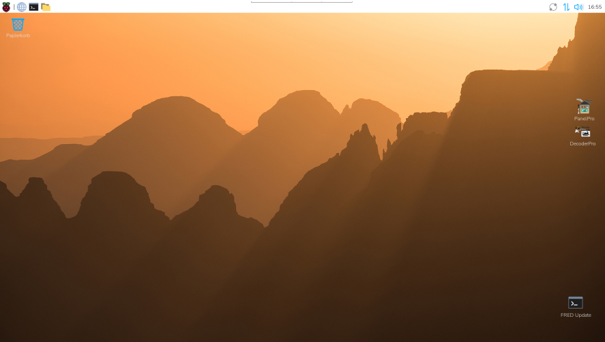
Zugegeben, viel gibt es da nicht zu sehen, man hat aber so einen komfortablen Zugriff, z. B. auf die sogenannte Konsole des Raspberry, was in Zukunft Updates erleichtert.
Statusseite des PAO-WTS
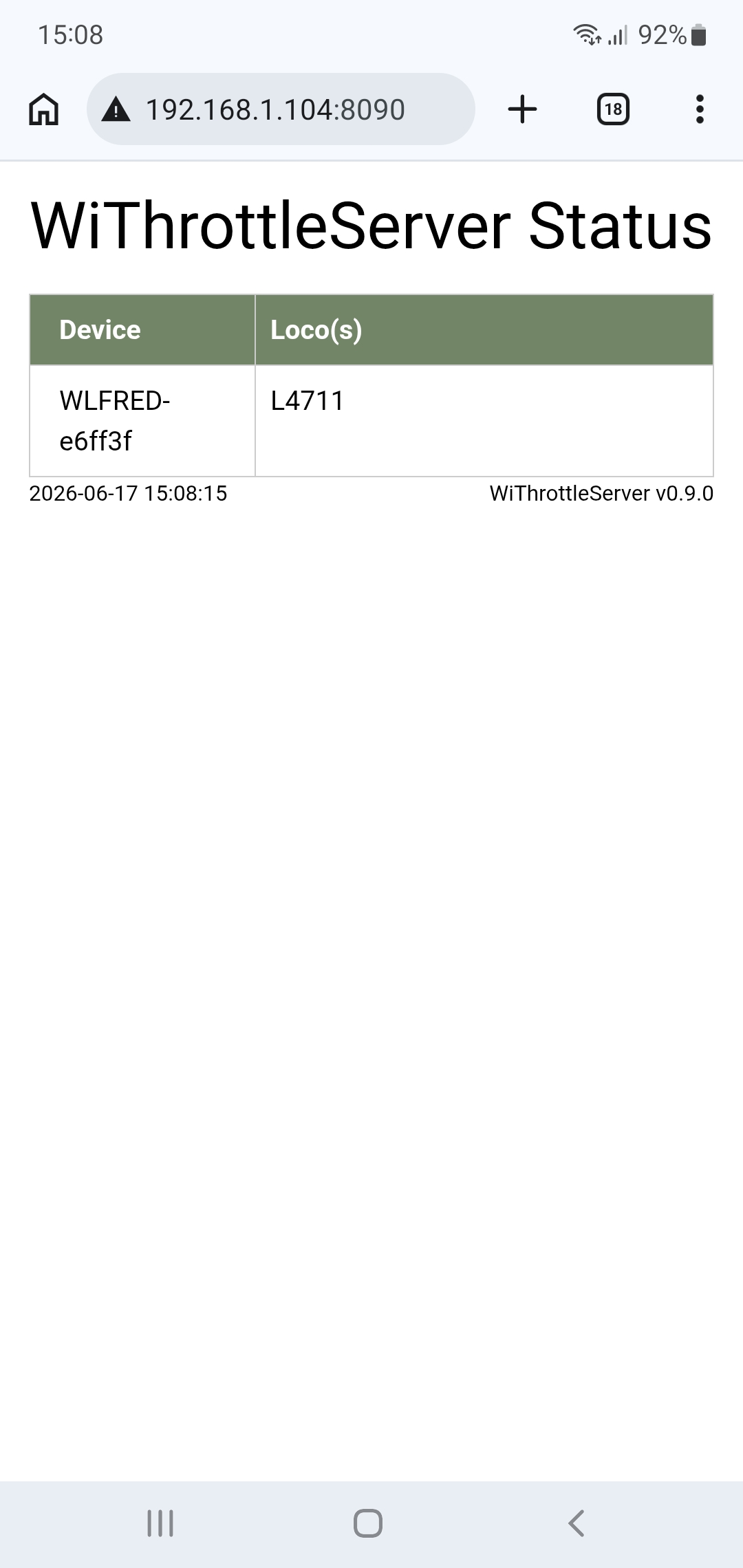
Wie bereits erwähnt, verfügt die installierte Version des PAO-WTS über eine via Browser aufrufbare Statusseite.
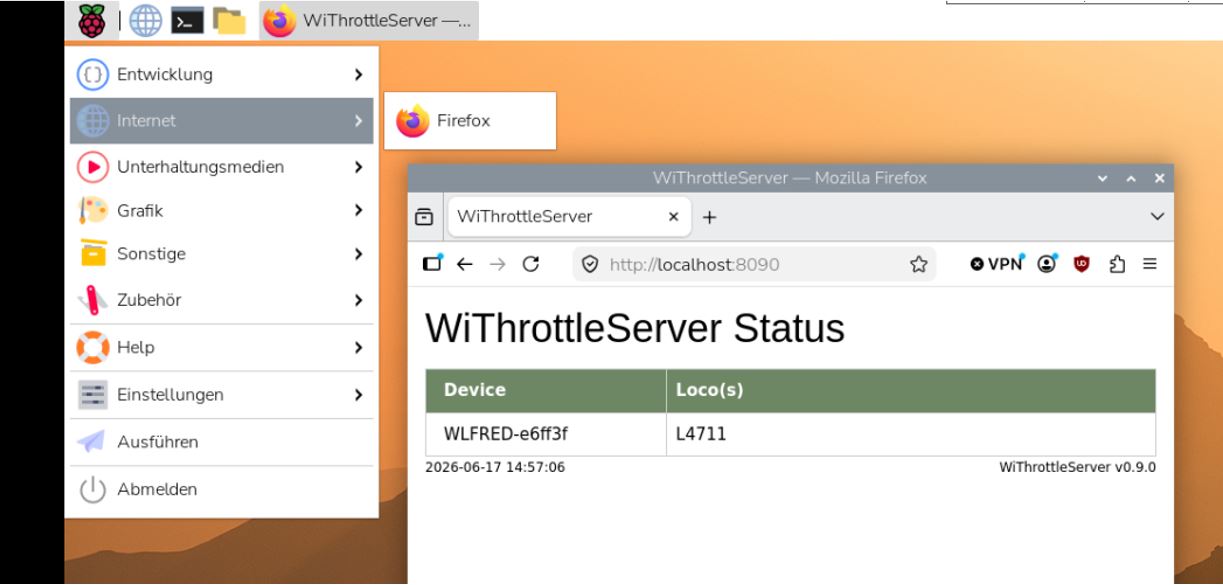
Aufgerufen wird die Seite auf dem PiLocoBuffer mit der Adresse http://localhost:8090/.
Dort bekommt man dann eine Übersicht der verbundenen WLAN-Handregler, im Beispiel ein WLFRED der die lange Adresse 4711 steuert.
Zu erwähnen ist nochmals, auch ein Aufruf von einem anderen, im selben Netzwerk wie der PiLocoBuffer befindlichen Device ist möglich. Dieser Aufruf erfolgt mit http://[IPDESPLB]:8090. Hat der PiLocoBuffer z. b. die IP-Adresse 192.168.1.104 also mit http://192.168.1.104:8090, was dann auf einem Handy z. B. so aussieht.
Ich finde, da hat Pal eine schöne Funktion eingebaut.
RaspAP
Die PiLocoBuffer stellen den zu verbindenden WLAN-Handreglern ein eigenes WLAN zur Verfügung. Dies erfolgt mit der Software RaspAP. Der Name des WLAN und das Passwort befinden sich ebenfalls auf dem „Beipackzettel“.
Solange man nur im heimischen Umfeld unterwegs ist, kann man das so lassen. Nutz man den eigenen PiLocoBuffer auf einem Treffen, z. B. für die Ortsloks, ist der Zeitpunkt gekommen, den WLAN-Namen und das Passwort zu ändern. Dies ist zwingend zu machen, um Kollisionen zu vermeiden!
Hierzu ruft man RaspAP entweder via grafische Oberfläche auf dem PiLocoBuffer oder extern von einem anderen Device auf. Mit einem verbundenen Notebook geht das z. B. per Aufruf der IP-Adresse des PiLocoBuffer, in unserem Beispiel via http://192.168.1.104. Dadurch gelangt man auf die Login-Seite von RaspAP.
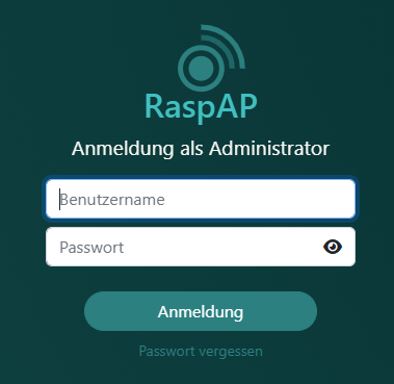
Hier Benutzername und Passwort vom „Beipackzettel“ eingeben. Es erscheint dann die Steuerzentrale von RaspAP.
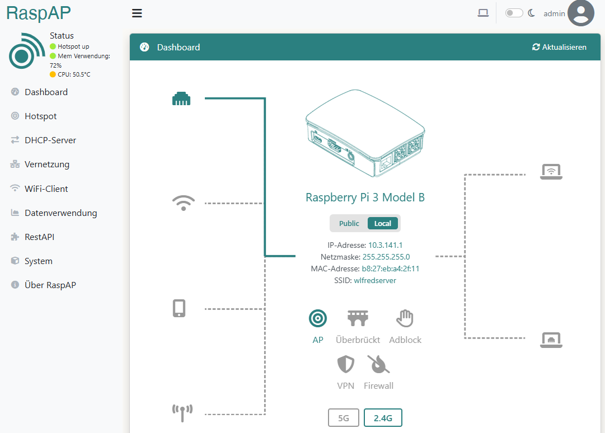
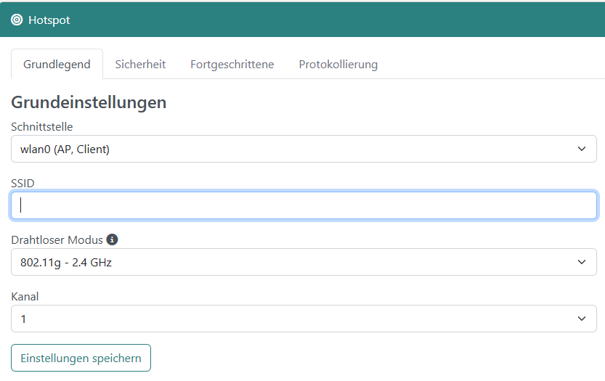
Interessant ist dabei für die o. g. Änderung nur der Punkt „Hotspot“. Klickt man darauf, ist im Tab „Grundlegend“ der Name des WLAN im FELD SSID zu sehen. Hier kann man einen eigenen WLAN-Namen (am besten ohne Sonderzeichen) eingeben und die Einstellungen speichern.
Das Passwort ist im Tab „Sicherheit“ zu ändern. Hier im Feld (PSK) ein Passwort nach Wunsch eingeben (auch am besten ohne Umlaute). Auch hier die Einstellungen speichern.
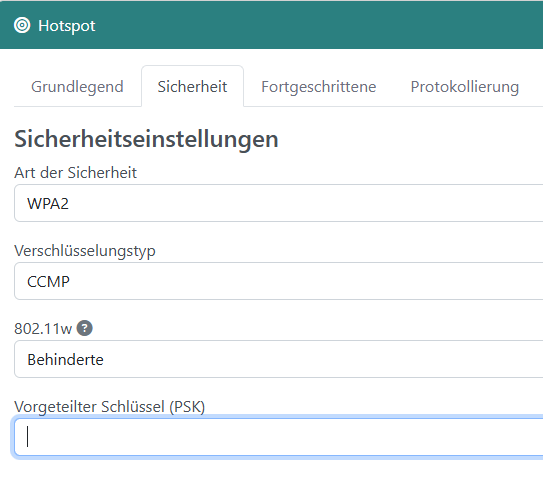
Beides sollte man sich notieren, man benötigt das für die neuerlicher Verbindung von wiFRED´s/WLFRED´s mit dem WLAN des PiLocoBuffer.
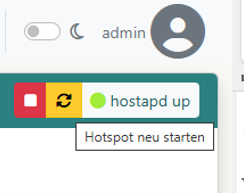
Nun ist noch ein Neustart des AP nötig, dazu oben rechts auf das gelbe Feld mit den Pfeilen klicken.
Nach kurzer Zeit baut der PiLocoBuffer wieder in WLAN auf, jetzt mit dem neu vergebenen Namen.
Update-Tool für KABEL-FRED(i)´s
Von Pal Olsen kommt eine schöne Lösung für die Durchführung von Updates bei KABEL-FRED(i)´s. Über ein Script kann ein am Loconet angeschlossener FRED(i) mit der aktuellen Software versehen werden. Updatefähig sind alle KABEL-FRED(i)´s, die den Prozessor ATMEGA 328P-PU an Bord haben.
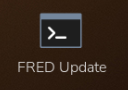
Auf dem PiLocoBuffer ist das so umgesetzt, das diese Funktion über einen Button auf dem Desktop aufgerufen werden kann.
Damit ist das Ganze komfortabel durchführbar. Wichtig ist hier allerdings, dass der PiLocoBuffer eine Internetverbindung hat um die Software für den FRED(i) herunterladen zu können. Das geht am einfachsten, indem man ihn mit einem Netzwerkkabel mit dem Router verbindet.
Für das Update selbst muss der PiLocoBuffer mit dem Loconet verbunden sein, in das auch der FRED(i) eingesteckt ist, der das Update bekommen soll.
WICHTIG! Immer nur einen FRED(i) verbinden, alle anderen ausstöpseln.
NICHT AUSFÜHREN, wenn der PiLocoBuffer mit einem Loconet bei einem Treffen verbunden ist. Am besten macht man das nur daheim.
Will man zur Tat schreiten, ist ein Doppelklick auf den Button „FRED Update“ notwendig.
Es öffnet sich ein neues Fenster.
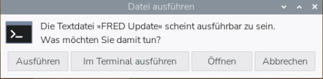
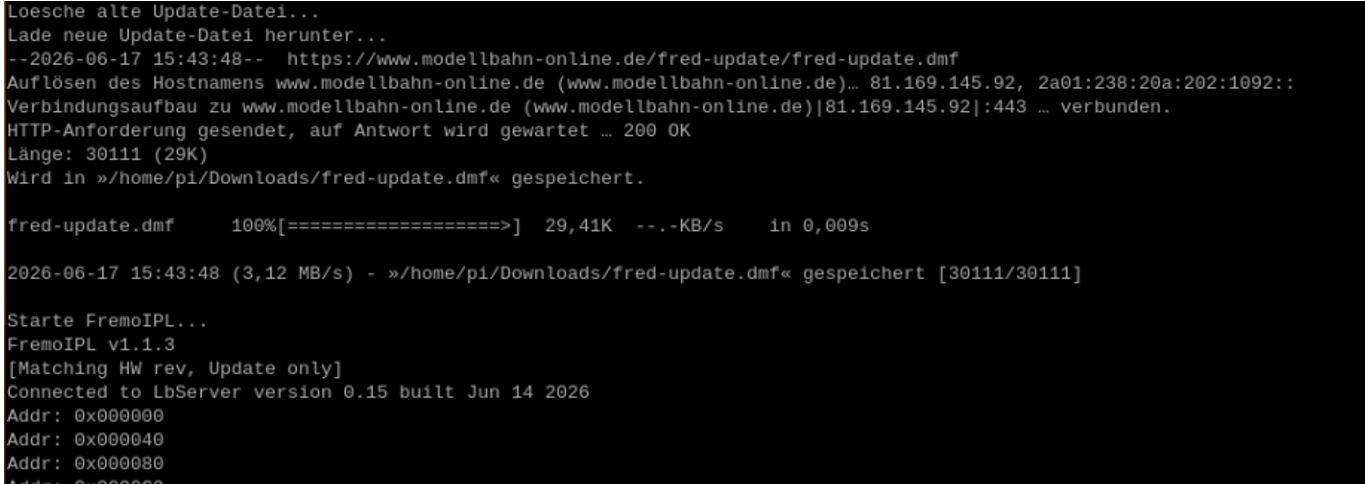
Hier klickt man dann auf „Ausführen“, woraufhin sich ein weiteres Fenster öffnet, welches u. a. anzeigt, wie weit das Update ist. Wenn das Update durchgelaufen ist, schließt sich das Fenster automatisch wieder.
In der Regel reicht es, den FRED(i) nun einmal vom Loconet zu trennen und wieder einzustecken, dann sollte er mit der neuen Software laufen. In seltenen Fällen wird davon berichtet, man müsse die Adresse neu zuweisen, dies sollte in der Regel jedoch nicht notwendig sein.
Das Tool kann auch andere IPL-fähige Loconet-Geräte updaten. Die Voraussetzungen dafür sind auf dem PiLocoBuffer in der Ready-to-Go-Version geschaffen. Für die Durchführung ist aber eine andere Vorgehensweise erforderlich. Dazu gibt es noch eine separate Anleitung.
Zu dem Thema generell gibt es auch weitere Informationen hier [LINK] .
PanelPro und DecoderPro
Diese Teile von JRMI sind weiterhin vorhanden, z. B., um den Loconet-Monitor zu nutzen. Dazu ist ein Doppelklick auf PanelPro und dann auf „Ausführen“ notwendig. Im folgenden Menü stehen dann die bekannten Funktionen zur Verfügung, z. B. unter „LocoNet“ der Loconet-Monitor.
Die notwendige Verbindung zum LbServer ist in der Ready-to-Go-Version bereits vorkonfiguriert.
Weitere Software / Weitere Anwendungen
Der PiLocoBuffer währe nicht das „Schweizer Taschenmesser“ für das Loconet, würde es beim heutigen Stand der Software bleiben.
Da es nun eine FREMO-Zielhardware für weitere Hard- und Software-Entwicklungen gibt, scheint auch die Motivation für weitere Entwicklungen groß zu sein.
Mir sind bereits diverse Projekte zu Ohren gekommen, die den PiLocoBuffer als Plattform nutzen wollen, bzw. bei denen es schon Umsetzungen gibt.
Darüber wird in der Zukunft zu berichten sein – es bleibt spannend!