
FRconfig auf dem PiLocoBuffer
Da die Konfiguration der FRED(i)´s mit JMRI immer wieder zu Fragen führte und manchen Nutzern die Programmierung in JMRI sehr zuwider war, wurde im FREMO in Diskussion mit Pål O., Knut. S. und Knut H. ein einfaches Konfigurationstool nur für FRED(i)´s entwickelt.
Das ganze basiert auf einer Weboberfläche, die entweder online aufgerufen oder lokal gespeichert werden kann und einem WS2LbServer.
Eine Nutzung auf dem PiLocoBuffer ist sehr einfach zu realisieren. Nachfolgend dazu eine Anleitung zur Installation.
FREMO-Mitglieder finden nach Anmeldung im FREMO-Forum zu FRconfig weitere Informationen [LINK] .
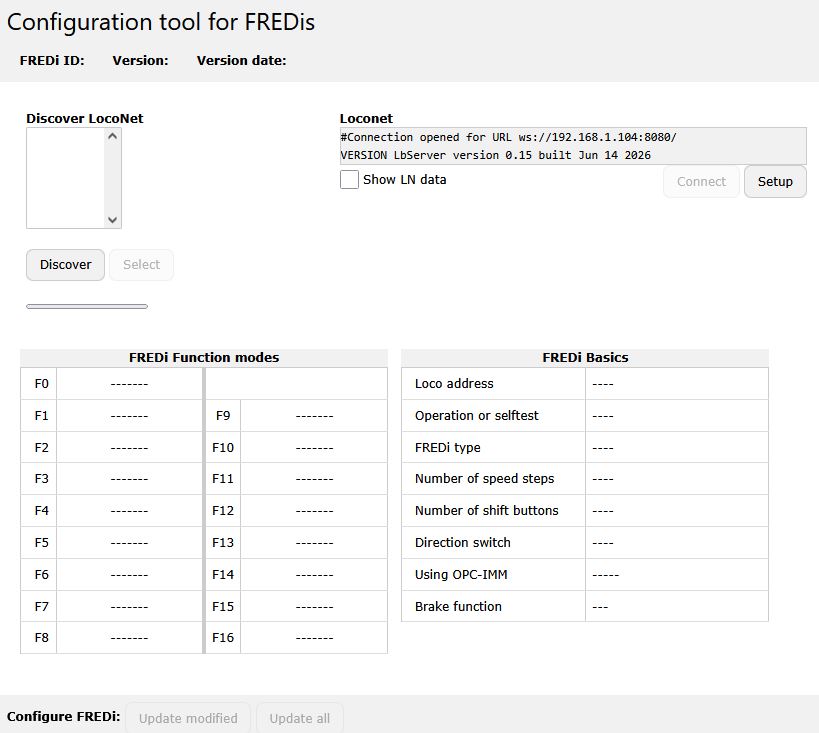
Installation und Anwendungsstart
Zunächst im Browser auf dem Pi LocoBuffer (ggf. via RVNC) die nachfolgende Seite aufrufen:
http://lysthuset.homeip.net/FRconfig/FRconfig.html#
Es werden dabei zunächst Fehler angezeigt wie „No connection to WS2LbServer possible“, das kann noch ignoriert werden.
Nun sollte man, will man FRconfig auch nutzen, wenn der PiLocoBuffer keine Internetverbindung hat, die Seite lokal speichern (Firefox = „Save Page As…“).
Der Name kann frei gewählt werden, z. B. FRconfic_local.html.
Das landet unter Downloads. Dann kann FRconfig auch offline genutzt werden.
Im Anschluß muss dann nach der WS2LbServer heruntergeladen werden. Dazu gibt ist unter „Hilfe“ (Burger-Menü oben rechts in FRconfig) einen Downloadlink. Der WS2LbServer landet ebenfalls unter Downloads.
Nun den Browser der mit Online-Seite schließen.
Der WS2LbServer sollte immer gestartet werden, bevor FRconfig lokal oder im Web aufgerufen wird.
Dazu in der Konsole ausführen:
java -jar Downloads/WebSocket2LbServer.jar localhost 1234
WS2LbServer kann später durch Strg C wieder gestoppt werden. Beim Herunterfahren wird er automatisch mit beendet.
Dann FRconfig lokal durch Aufruf der FRconfic_local.html im Ordner „Downloads“ (via Dateimanager) starten.
FRconfig und WS2LbServer bequem per Desktop-Schaltfläche starten
Damit nicht jedes Mal eine Konsole geöffnet und der Java-Befehl von Hand eingegeben werden muss, kann auf dem PiLocoBuffer eine Desktop-Schaltfläche angelegt werden. Ein Klick genügt dann, um den benötigten WS2LbServer zu starten und anschließend FRconfig zu öffnen.
1. Startskript anlegen
Im Terminal eine neue Datei erzeugen:
nano /home/pi/frconfig-start.sh#!/bin/bash
cd /home/pi
java -jar /home/pi/Downloads/WebSocket2LbServer.jar localhost 1234 >/tmp/ws2lbserver.log 2>&1 &
sleep 2
xdg-open /home/pi/Downloads/FRconfig_local.html &
Datei speichern und den Editor verlassen.
Anschließend das Skript ausführbar machen:
chmod +x /home/pi/frconfig-start.sh2. Desktop-Symbol anlegen
Nun eine Datei auf dem Desktop erzeugen:
nano /home/pi/Desktop/FRconfig.desktop[Desktop Entry]
Version=1.0
Type=Application
Name=FRconfig
Comment=FRconfig mit WS2LbServer starten
Exec=/home/pi/frconfig-start.sh
Icon=applications-system
Terminal=false
Categories=Utility;chmod +x /home/pi/Desktop/FRconfig.desktopchmod +x /home/pi/frconfig-start.shVerwendung
Danach erscheint auf dem Desktop ein Symbol „FRconfig“.
Ein Doppelklick darauf bewirkt:
- Start des Programms WS2LbServer.
- Aufbau der Verbindung zum LBServer auf dem PiLocoBuffer (
localhost 1234). - Öffnen der lokal gespeicherten Seite FRconfig_local.html.
Dadurch kann FRconfig auch ohne Internetverbindung verwendet werden, und der erforderliche WebSocket-Server wird automatisch mit gestartet.
Aufruf von einem anderen Device im Netzwerk.
Will man FRconfig nach erfolgreicher Installation und dem Start des WS2LbServer auf dem PiLocoBuffer von einem anderen Device, z. B. einem PC aufrufen, der sich im selben Netzwerk wie der PiLocoBuffer befindet, ist unter „setup“ die Adresse des PiLocoBuffer wie folgt einzugeben (im Beispiel hat der PiLocoBuffer die IP-Adresse 192.168.1.104): ws://192.168.1.104:8080/