
Aufbau der Bausatzvariante und Softwareinstallation.
In der Sammelbestellung des FREMO war auch eine Bausatzvariante verfügbar. DIe Montage des Bausatzes und die Installation der Software wird nachfolgend beschrieben.
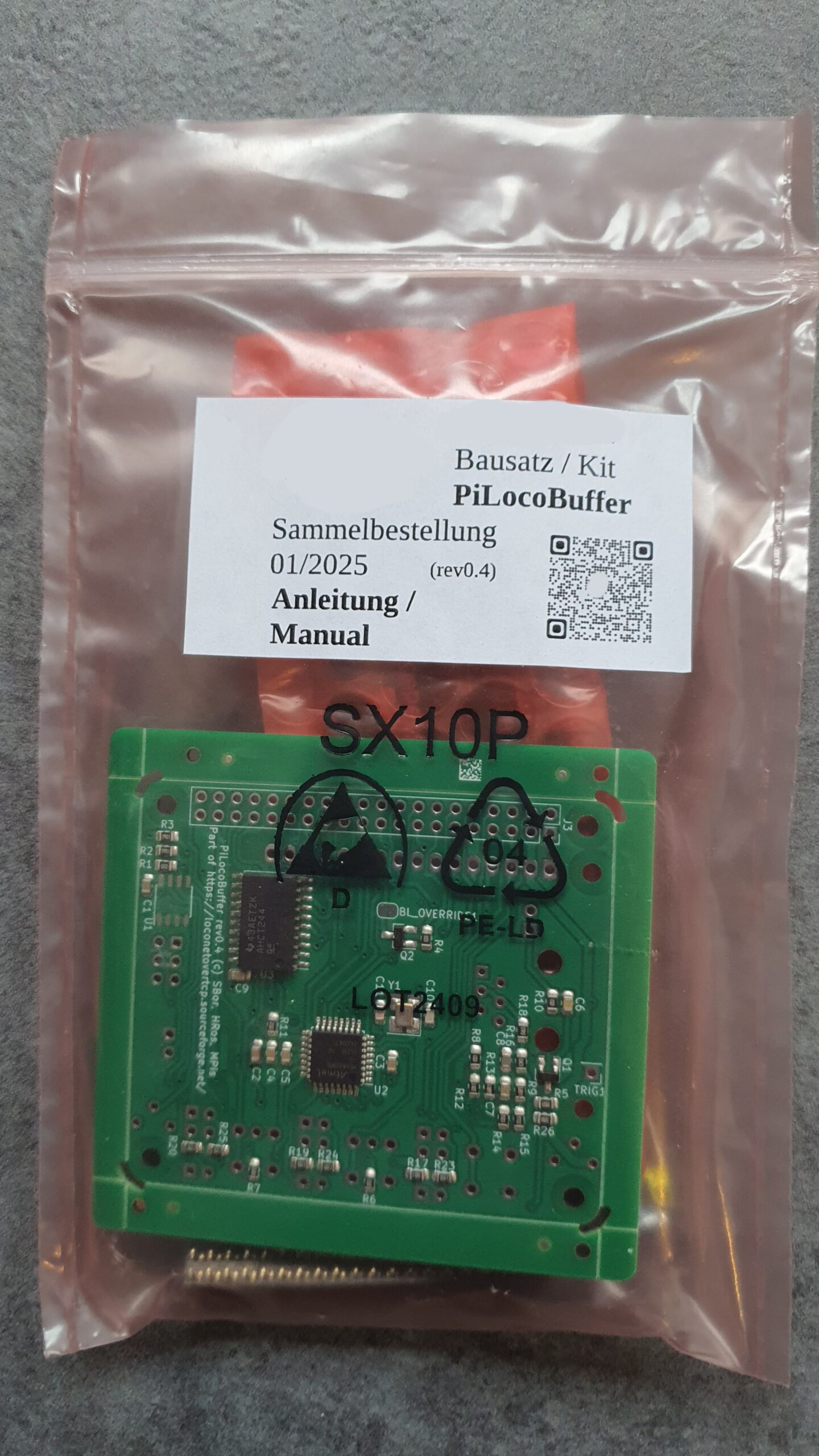
Der Bausatz (beispielhafte Abbildung). Foto: Rüdiger Bäcker
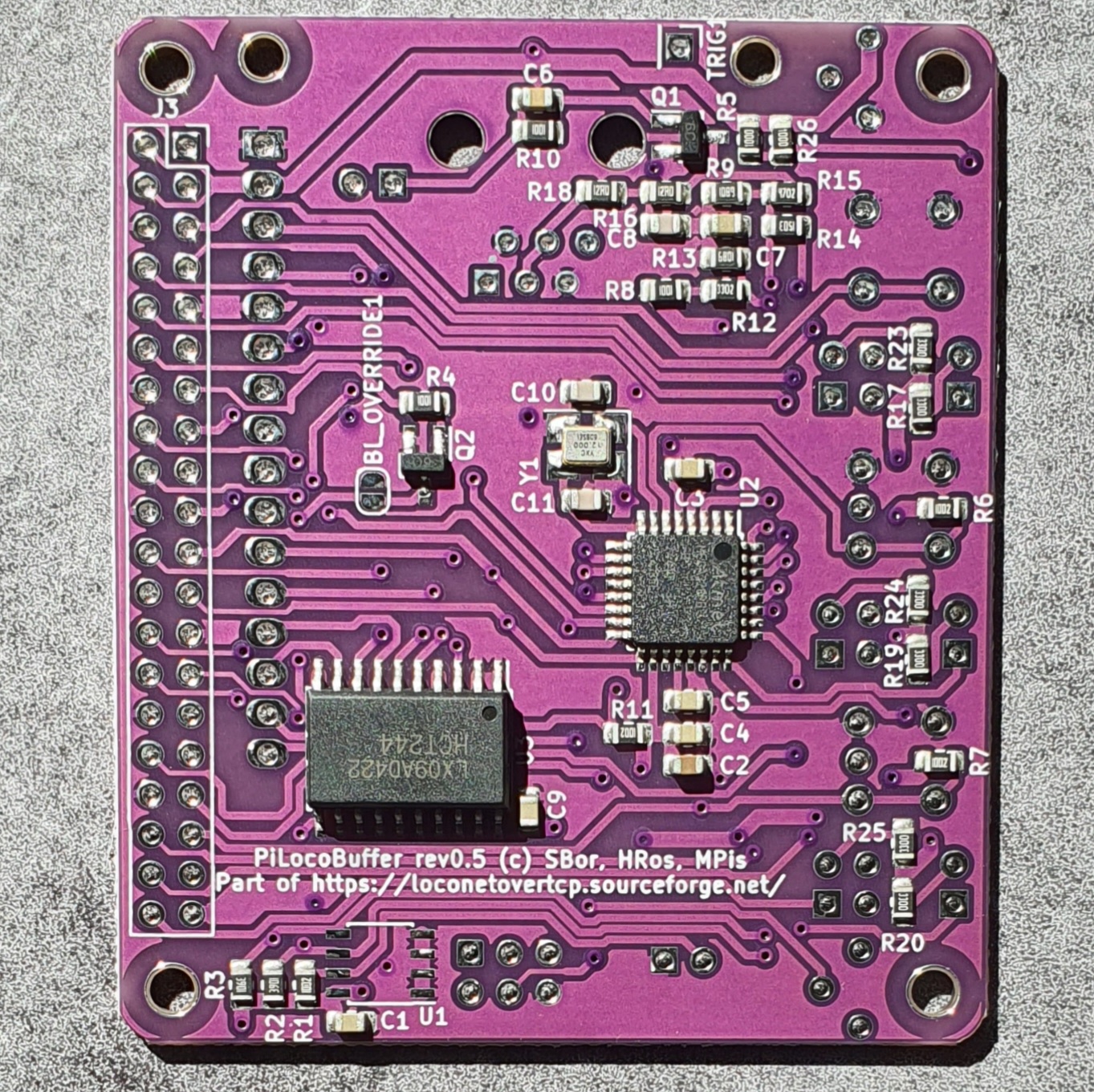
Die im Bausatz gelieferte Platine (Farbe kann abweichen). Foto: Rüdiger Bäcker
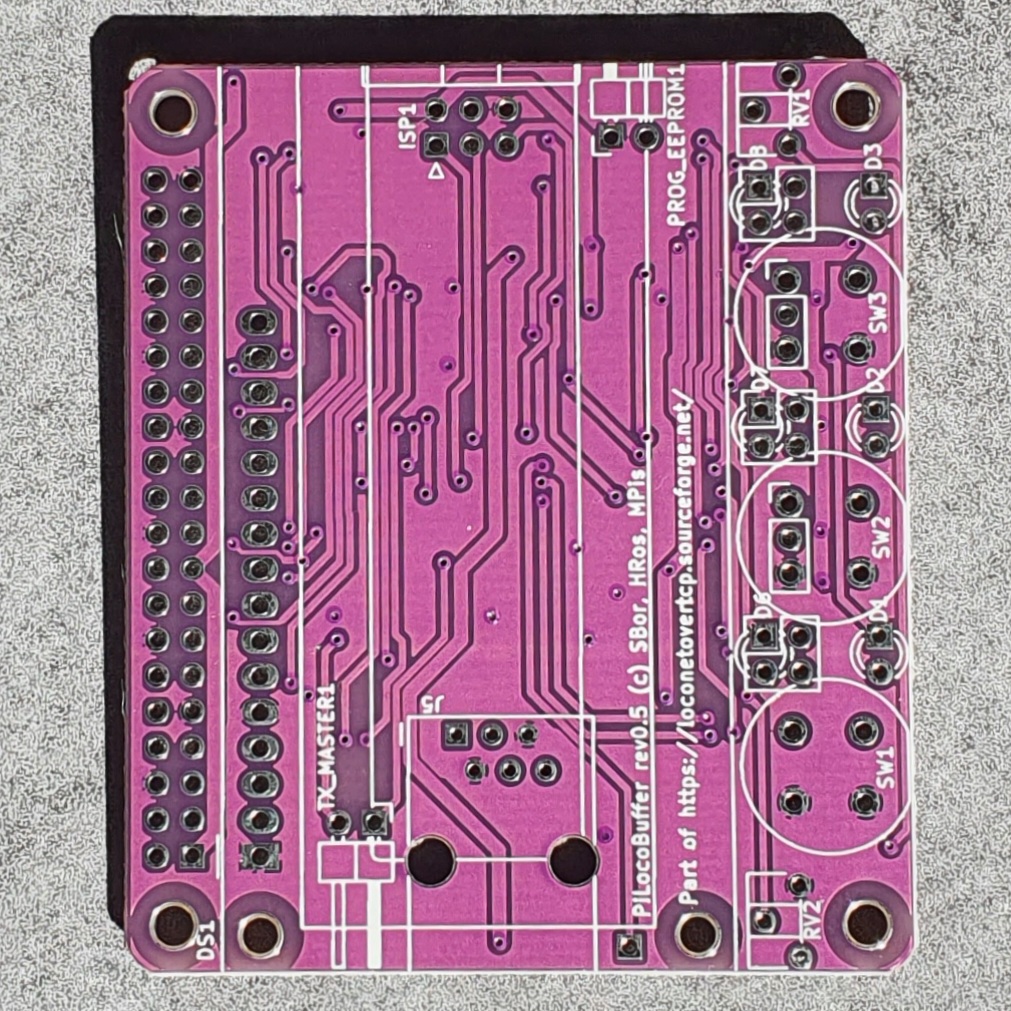
Hardware
Zusammenbau der Hardware
Aufbau Step by Step:
- Vorbereitung:
Stelle sicher, dass die Platine sauber ist. Die fertigungsbedingten Ränder ggf. entfernen (leicht knicken und abbrechen) und alle benötigten Bauteile bereitlegen. - Lötreihenfolge beachten:
Beginne mit den kleineren Bauteilen wie Dioden und Trimmpotis. Danach folgen dann die größere Teile wie Steckverbinder und LCD-Modul. - LEDs einlöten:
Platzierung:
Setze die LEDs D1 (rot), D2 (gelb) und D3 (grün) an ihre vorgesehenen Stellen.
Ausrichtung:
Achte auf die richtige Polung der LEDs. Das quadratische Pad auf der Platine ist für die Kathode (kurzer Anschluss). - Trimm-Potentiometer einlöten:
Löte die Potentiometer und den Schalter an die entsprechenden Stellen. 10 kOhm links, 500 Ohm rechts. - 16-pol. Buchsenleiste für das Display (oben) einlöten.
- Verbindungsbuchse zum Pi (unten) einlöten.
- LocoNet-Buchse einlöten.
LocoNet-Buchse mechanisch einklipsen und dann alle Pins sorgfältig verlöten. - Taster einlöten, abgeflachte Seite nach vorne.
- Die Montage des LCD-Displays richtet sich nach dem mechanische Aufbau. Bei der Bemessung der Länge der Stiftleiste für das Display die unterschiedliche Bauhöhe in Abhängigkeit der Verwendung Gehäuse ja/nein, Hähe Loconetbuche beachten! Bei Verwendung des Gehäuses aus der Sammelbestellung 2025 ist nur die Montage eines Abstandshalters notwendig. Damit ergibt sich die Länge der Stiftleiste. Es wird empfohlen, die PLB-Platine in das Gehäuse einzusetzen, die Stiftleiste in die Buchsenleiste einzusetzen und dann das Display auf die Stiftleisten zu schieben und auf dem Abstandshalters festzuschrauben. Dann kann die Stiftleiste am Display angelötet und anschließend abgelängt werden.
Wird das Gehäuse nicht verwendet, die Montage mit allen Abstandshaltern montieren, Rest analog > Stiftlängen für das Display beachten!
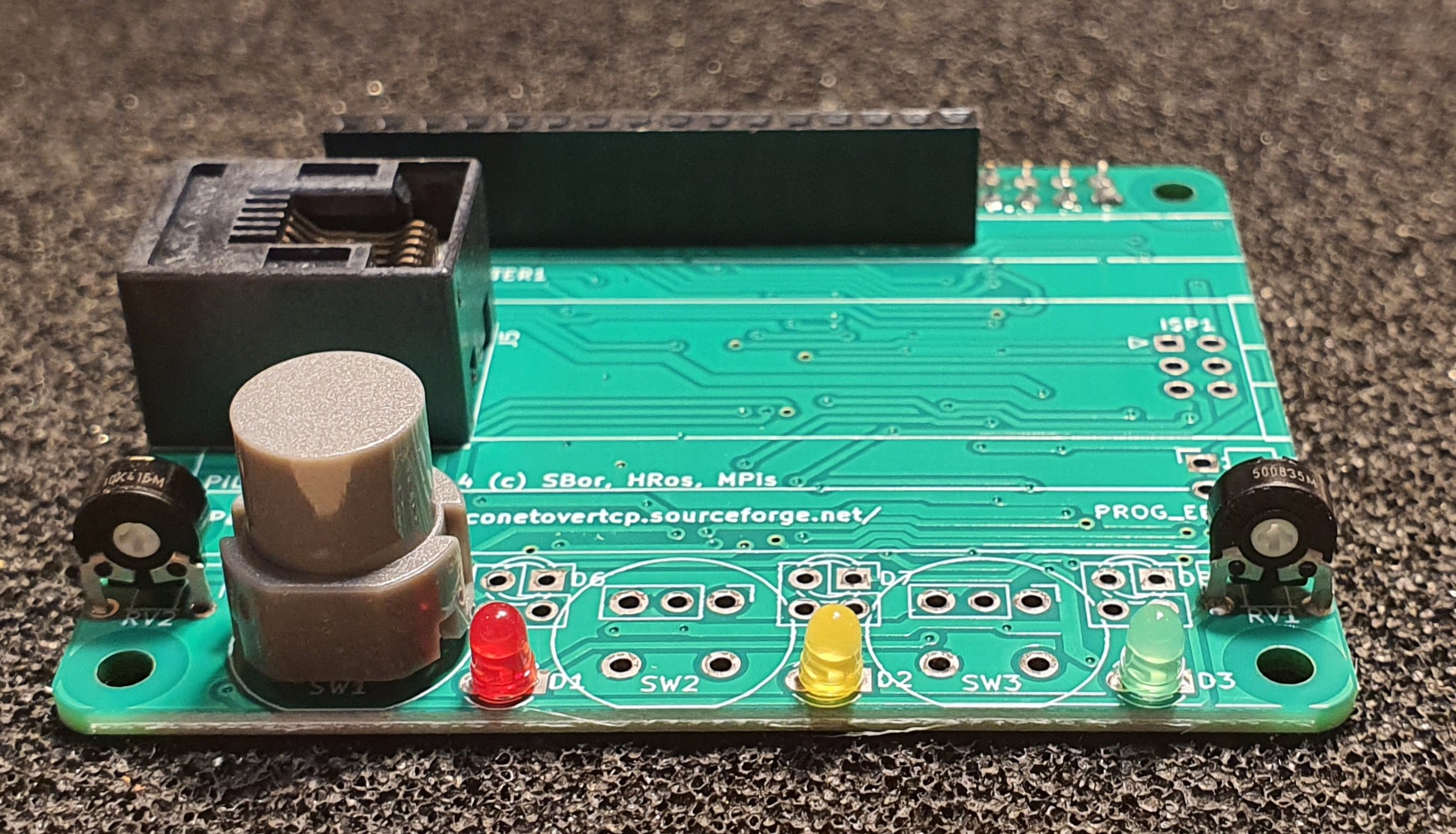
Fertig aufgebaute Platine in der Übersicht (Display noch nicht montiert). Foto: Rüdiger Bäcker
Software
Einrichtung eines PiLocoBuffer auf dem Raspberry Pi als WiThrottle-Server mit PAO-WTS
Das aktuell empfohlene Betreibsystem für den Pi ist Trixie und die Verwendung des PAO-WTS.
Wenn Trixie mit dem Imager auf einer Speicherkarte geflasht wurde und der Pi soweit eingerichtet ist, kann mit der Anleitung im FREMO-Forum (VORHER ANMELDEN) [https://forum.fremo-net.eu/t/raspberry-pi-loconet/17260/446] und [https://forum.fremo-net.eu/t/wifred-alternative-zu-jmri-beta-tester-gesucht/28202/11] die nötige Software installiert werden.
Wer es ausführlicher möchte kann sich die Original-Bauanleitung (englisch) ansehen.
Der Aufbau erfolgt aber ohne die dort beschriebenen Änderungen.