
PiLocoBuffer-Update
Das o. g. Update wird für die Nutzer der Ready-to-Go-Version des PiLocoBuffer (PLB) zur Verfügung gestellt. Es ist für PLB mit Raspberry Pi 3 und Raspberry Pi 4 erhältlich.
Nach dem Update steht ein PLB mit dem PaO-WTS (FREMO-Entwicklung von Pal Olsen, Ersatz für den in JRMI enthaltenen WiThrottle-Server zur Verfügung. Damit können WLAN-Handregler (wiFRED / WLFRED) betrieben werden.
Bis auf den bisher vorhandenen, automatischen Start von JRMI ist die Funktion identisch mit der, die die Ready-To-Go-Version des PLB bislang hatte. Nach dem Start steht nun aber nach kurzer Zeit der PaO-WTS zur Verfügung. Die Funktionalität bleibt ansonsten insgesamt grundsätzlich identisch, Probleme, die der in JRMI enthaltenen WiThrottle-Server aktuell (03/2026) z. b. mit der neuen „Alle Funktionen-Aus“-Lösung hat, sind aber dadurch behoben.
Die bekannte Vorgehensweise bleibt vollständig erhalten:
- PLB mit dem Loconet verbinden und einschalten
- WLAN-Handregler mit PLB verbinden
- Spaß beim Fahren haben
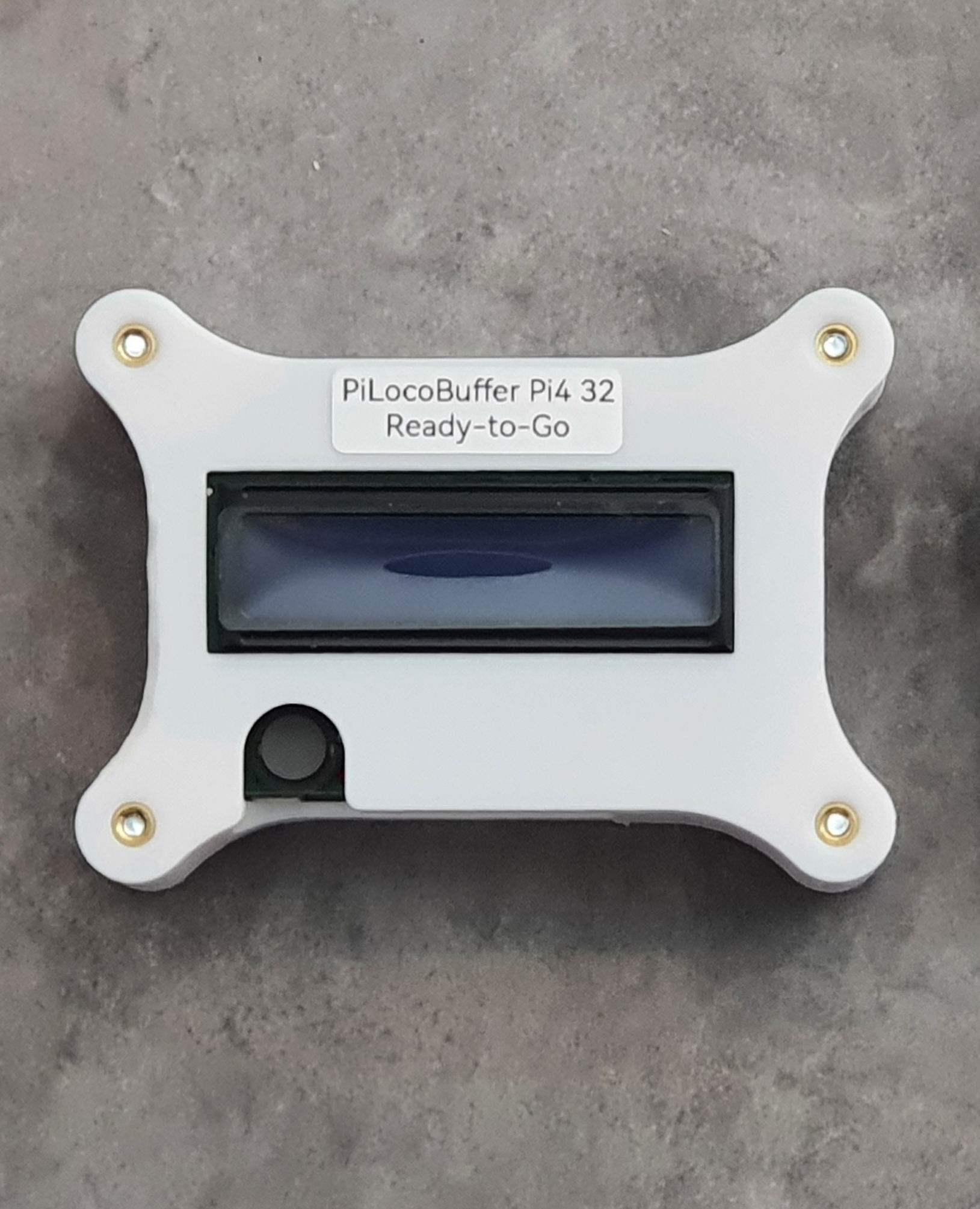
PLB Ready-To-Go – Foto: Rüdiger Bäcker
Funktionsweise und funktionale Ergänzungen
Nach dem Start baut der PLB mit dem Update ein WLAN namens wlfredserver auf. Damit müssen die WLAN-Handregler verbunden werden.
Auf implementierte, über die Erweiterungen der WLFRED-Software hinausgehende Zusatzfunktionen für WLFRED´s gehe ich später noch separat ein.
Funktional ergänzt wurde noch, dass nun RVNC immer aktiviert ist. RVNC bietet die Möglichkeit, den PLB von einem anderen Device (PC, Tablet, etc.) auf dem ebenfalls die RVNC-Software installiert ist, einfach zu bedienen. Man hat dann dort den Desktop des PLB vor Augen und kann den PLB mit Tastatur und Maus des externen Device bedienen.
Download Update / Durchführung
Die Dateien stehen zum Download bereit:
[LINKS folgen]
Mit den folgenden Schritten lassen sich die Updates dann auf eine SD-Karte übertragen (32 GB). Es kann die vorhandene SD-Karte der PLB´s genutzt werden.
Als Werkzeug wird der Raspberry Pi Imager verwendet, da dieses Programm besonders einfach zu bedienen ist.
- Vorbereitung
Zunächst wird die jeweilige ZIP-Datei heruntergeladen.
Dabei ist darauf zu achten, dass die zum verwendeten Raspberry-Pi-Modell passende Datei ausgewählt wird. Die Dateien sind entsprechend benannt:
- fremoplb_pi3.img → für Raspberry Pi 3
- fremoplb_pi4.img → für Raspberry Pi 4
Vor dem Flashen sollte daher geprüft werden, welches Raspberry-Pi-Modell verwendet wird.
Die heruntergeladene Datei muss anschließend entpackt werden. Nach dem Entpacken befindet sich darin eine Image-Datei mit der Endung .img.
- Raspberry Pi Imager installieren
Der Raspberry Pi Imager wird von der offiziellen Website heruntergeladen und anschließend installiert.
- Image auswählen
Nach dem Start des Programms erfolgt die Auswahl der Image-Datei:
- Auf „OS WÄHLEN“ klicken.
- In der Liste ganz nach unten scrollen.
- „Eigene verwenden (Use custom)“ auswählen.
- Die zuvor entpackte Datei fremoplb_pi3.img oder fremoplb_pi4.img auswählen.
- Speichermedium auswählen
Nun wird die Ziel-SD-Karte festgelegt:
- Auf „SD-KARTE WÄHLEN“ klicken.
- Die gewünschte leere SD-Karte auswählen.
- Image schreiben
Anschließend kann der Schreibvorgang gestartet werden:
- Auf „WEITER“ bzw. „Schreiben“ klicken.
- Die Sicherheitsabfrage bestätigen.
Dabei wird darauf hingewiesen, dass alle Daten auf der SD-Karte gelöscht werden.
Der Raspberry Pi Imager überträgt nun das Image auf die SD-Karte.
- Raspberry Pi starten
Nach Abschluss des Schreibvorgangs kann die SD-Karte entnommen werden.
- Die Karte in den Raspberry Pi einsetzen.
- Den Raspberry Pi einschalten.
Das System startet anschließend automatisch von der vorbereiteten SD-Karte.