
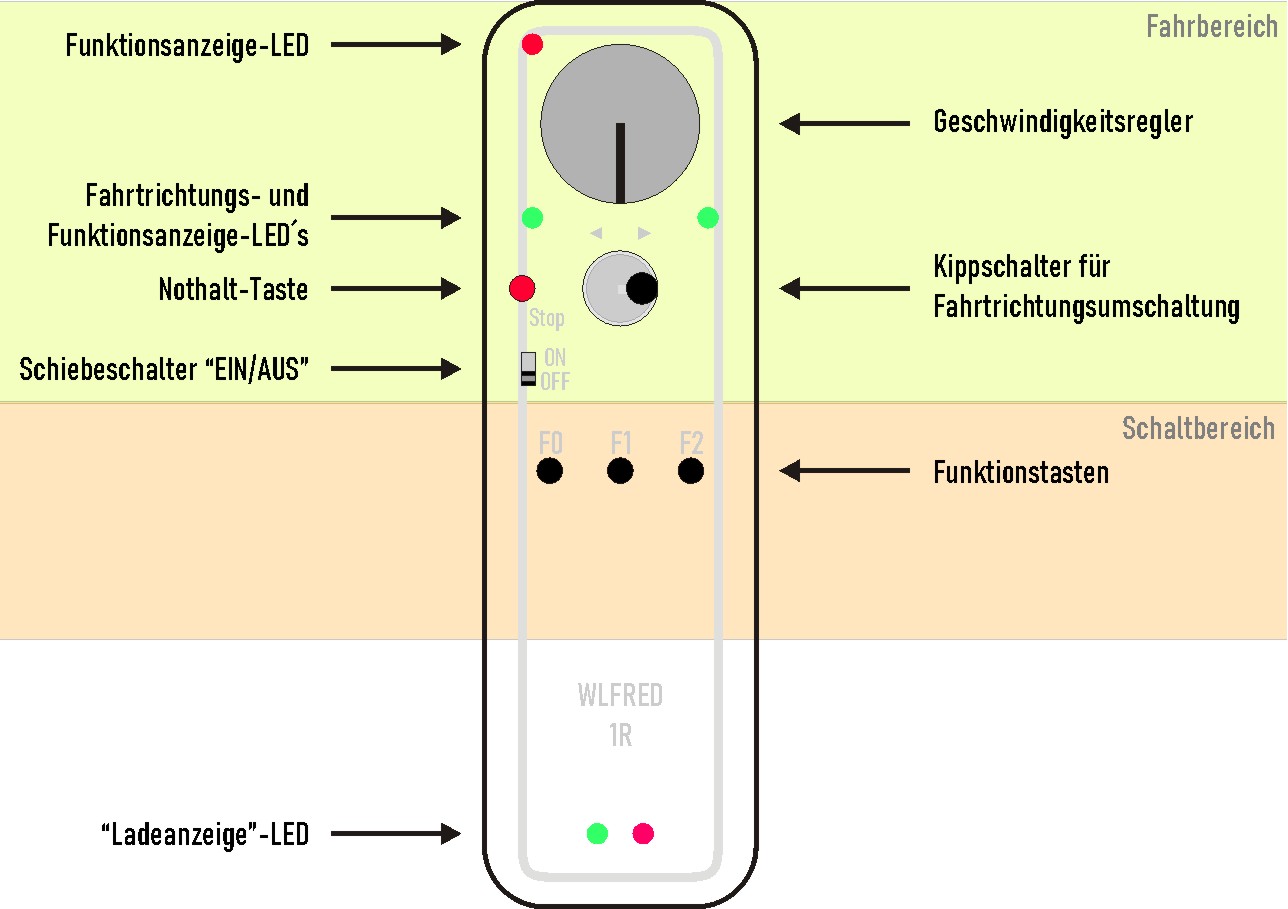
Der WLFRED 1R in der Übersicht
Grafik: Rüdiger Bäcker
Beschreibung WLFRED 1R
Den WLFRED 1R (Retro) gibt es nur in einigen, wenigen Exemplaren. Entstanden ist er in Anlehnung an den SLNTHR, den Ur-FRED des FREMO.
Minimalistisch, wie der Ur-Vater aller FREDs. Nur ein Drehregler zum Fahren, ein Kippschalter für die Fahrtrichtung und die 3 Funktionen F0, F1 und F2.
Eine Sammelbestellung dazu ist aktuell nicht vorgesehen.
Funktionsbeschreibung/Anleitung
Vor der ersten Inbetriebnahme sollte der WLFRED 1R einmal mit einem USB-C-Ladegerät vollständig geladen werden, bis die Ladeanzeige von rot auf grün schaltet.
Der WLFRED 1R ist im Auslieferungszustand im Konfigurationsmodus, wie dies beim wiFRED ebenfalls der Fall ist. Die grundsätzlichen Konfigurationsschritte und die Bedienung sind im Prinzip identisch. Durch das veränderte Tastenlayout und die neue Software ergeben sich aber unterschiedliche Tasten für die Funktionen.
Im Auslieferungszustand spannt der WLFRED 1R ein WLAN auf, dies hat den Namen WLFRED-config[xxyyzz], wobei xxyyzz für eine sechsstellige Buchstaben-/Zahlen-kombination steht. Mit diesem WLAN ist eine Verbindung mit einem anderen Device (Handy, Tablet, Notebook) herzustellen. Je nach Device-Einstellung öffnet sich dann die Konfigurationsseite automatisch im Browser oder man kann diese durch die Eingabe von http://config.local (alternativ via IP-Adresse http://192.168.4.1/) aufrufen.
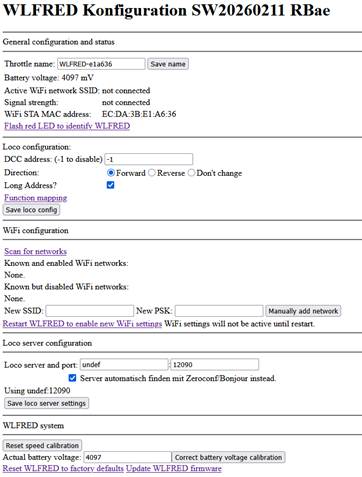
Konfigurationsseite des WLFRED 1R
Grafik: Rüdiger Bäcker
Im Wesentlichen sind dies:
Triebfahrzeugadresse (DCC address) eingeben und bei kurzen Adressen den Haken bei „Long Address?“ entfernen.
Bei Bedarf die Funktionstasten konfigurieren (identisch mit dem wiFRED, hier für 3 Funktionstasten)
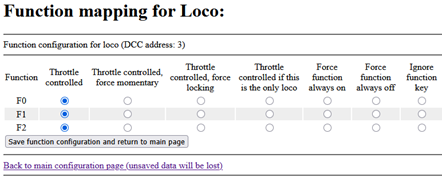
Konfiguration F0-F2 des WLFRED 1R
Grafik: Rüdiger Bäcker
WLAN-Daten bei „WiFi configuration“ eingeben. Dazu entweder WLAN via „Scan for networks“ suchen oder via „New SSID“ und „New PSK“ manuell eingeben. Speichern!
[Beispiel für den Auslieferungszustand der PiLocoBuffer in der Ready-to-Go-Version: SSID = fremoplb / PSK = plbwitslbs]
Die Verbindung zum Loco-Server herstellen über Loco server configuration. Die Vorbelegung der Felder kann in der Regel so bleiben (z. B. beim PiLocoBuffer in der Ready-to-Go-Version), wenn man keine abweichende Konfiguration eines Loco-Servers nutzt.
Speichern!
Alle Eingaben nochmals prüfen!
Den WLFRED über den Punkt „Restart WLFRED to enable new WiFi settings“ neu starten.
Hat man alles richtig gemacht und WLAN und Loco-Server laufen, verbindet sich der WLFRED mit dem WLAN (rote LEDE blinkt langsam) und anschließend mit dem Loco-Server (rote LED blinkt schnell). Nach erfolgreicher Verbindung leuchtet die grüne LED in Fahrtrichtung und man kann das Triebfahrzeug steuern.
Aufruf der Konfiguration
Möchte man die vorgenommene Konfiguration ändern, so hat man beim WLFRED 1R mehrere Möglichkeiten.
Taste „F0“ (linke, schwarze Taste unter dem Einschaltknopf) gedrückt halten und gleichzeitig den WLFRED einschalten. Der WLFRED blinkt gleichzeitig links oben rot und rechts unten grün. Nach 5 Sekunden kann die Taste „F0“ losgelassen werden. Dann blinkt die rote LED dauerhaft und der WLFRED spannt wieder sein WLAN auf, wie oben beschrieben.
WLFRED einschalten, wenn das WLAN, mit dem er normalerweise verbunden ist, nicht erreichbar ist. Der WLFRED bricht dann den Verbindungsversuch nach einer Weile ab und spannt ebenfalls sein eigenes WLAN auf.
Ist der WLFRED im Normalbetrieb, d. h. mit einem WLAN und einem Loco-Server verbunden, kann die Konfigurationsseite über das WLAN erreicht werden, in dem der WLFRED sich befindet. Dazu muss man die IP-Adresse kennen, die der WLFRED von diesem WLAN bekommen hat. In den Konfigurationsmodus kommt man durch Drücken von „F0“ (festhalten) und nachfolgendem Drücken von „Stop“. Der WLFRED zeigt dann links oben rot und links und rechts unten grün. Den Modus kann man durch Abschluss der Konfiguration wie oben beschrieben verlassen oder durch nochmaliges Drücken von „F0“ (festhalten) und nachfolgendem Drücken von „Stop“.
Rücksetzen in den Auslieferungszustand
Wenn man den WLFRED komplett zurücksetzen will, kann man dies tun, indem man im ausgeschalteten Zustand die rote Stop-Taste drückt, festhält und den WLFRED dann einschaltet. Damit wird der WLFRED wieder in den Auslieferzustand versetzt und kann neu konfiguriert werden.
Noch Fragen?
Anregungen?
Probleme?
Gerne stehe ich für Fragen zur Verfügung, freue mich über Anregungen und versuche auch gerne bei Problemen zu helfen.
Bei Bedarf bitte einfach über das Formular Kontakt aufnehmen. Ich melde mich.